
 系统快速上手
无论您是多年编程的高级工程师,还是刚刚入门的实习生,请完全参考本文档操作。
资料内容不在于多,不在于时长。抓住主干,以动手实践为主,资料为辅助。
# 环境说明
| 软件 | 版本 | 备注 |
|---|---|---|
| jdk | 1.8 | 支持 Java11 , 不支持 16、17 |
| node | 16+ | |
| maven | 3.5-3.8 | |
| IDEA | 2019+ | 需要安装 lombok 插件 (opens new window) |
# Maven配置
#servers节点配置
<servers>
    <server>
      <id>dme_group</id>
      <username>admin</username>
      <password>sie123456</password>
    </server>

    <server>
      <id>dme_snapshots</id>
      <username>admin</username>
      <password>sie123456</password>
    </server>
    <server>
      <id>dme_release</id>
      <username>admin</username>
      <password>sie123456</password>
    </server>
</servers>

#mirror节点配置
    <mirror>
       <id>dme_group</id>
        <name>custom_group</name>
        <url>http://192.168.181.114:8081/repository/dme_group/</url>
        <mirrorOf>*</mirrorOf>

    </mirror>

   <mirror>
      <id>aliyunmaven</id>
      <mirrorOf>central</mirrorOf>
      <name>阿里云公共仓库</name>
      <url>https://maven.aliyun.com/repository/public</url>
    </mirror>
2
3
4
5
6
7
8
9
10
11
12
13
14
15
16
17
18
19
20
21
22
23
24
25
26
27
28
29
30
31
32
33
34
35
# 项目下载
联系开发负责人开通Git账号
Git地址:http://192.168.175.208/dme (opens new window)
下载所需开发的对应代码
后端人员代码仓库
前端人员代码仓库
# 配置本地 hosts
特别说明: 请务必按此步骤配置 hosts, 禁止修改代码中配置成 IP。修改完成后逐个确认可以用! win 配置方法 (opens new window) (opens new window)| mac 配置方法 (opens new window) (opens new window)| 建议使用 switchhost(opens new window) (opens new window)
梯子、VPN 等软件会导致 hosts 配置失效,请关闭!!
# k8s 管理后台
192.168.168.207  k8s.dme.com
# Docker 管理工具
192.168.168.207  docker.dme.com
# 容器镜像仓库
192.168.168.207  harbor.dme.com
# Maven仓库管理器
192.168.168.207  nexus.dme.com
# 持续集成工具
192.168.168.207  jenkins.dme.com
# 文档
192.168.168.207  docs.dme.com
# 文件存储
192.168.168.207  minio.dme.com
# 配置中心,服务中心
192.168.168.207  nacos.dme.com
# 开发环境前端入口
192.168.168.207  dev.dme.com
# 开发环境后端接口
192.168.168.207  dev.api.dme.com
# 开发环境任务调度
192.168.168.207  dev.job.dme.com
# 集成测试环境前端入口
192.168.168.207  sit.dme.com
# 集成测试环境后端接口
192.168.168.207  sit.api.dme.com
# 集成测试环境任务调度
192.168.168.207  sit.job.dme.com
#链路追踪
192.168.168.207  sw.dme.com
#日志中心及监控中心
192.168.168.207  grafana.dme.com
#代码审查
192.168.168.207  sonar.dme.com
#分布式任务调度中心
192.168.168.207  powerjob.dme.com
#本地开发环境配置
127.0.0.1  mbm-gateway
2
3
4
5
6
7
8
9
10
11
12
13
14
15
16
17
18
19
20
21
22
23
24
25
26
27
28
29
30
31
32
33
34
35
36
37
38
# 配置修改
现springcloud框架去除了nacos作为服务发现中心跟配置中心,配置上沿用springboot读取本地配置的方式,由于多个后端微服务共用同一个common.yml 配置文件作为共用文件,故将该文件放置在nas网盘上。
下面介绍如何挂载nas网盘。
# 1. 挂载nas网盘
打开"文件夹地址栏",输入nas盘的位置: \10.10.18.168 第一次输入访问用户跟密码: imom imom123456
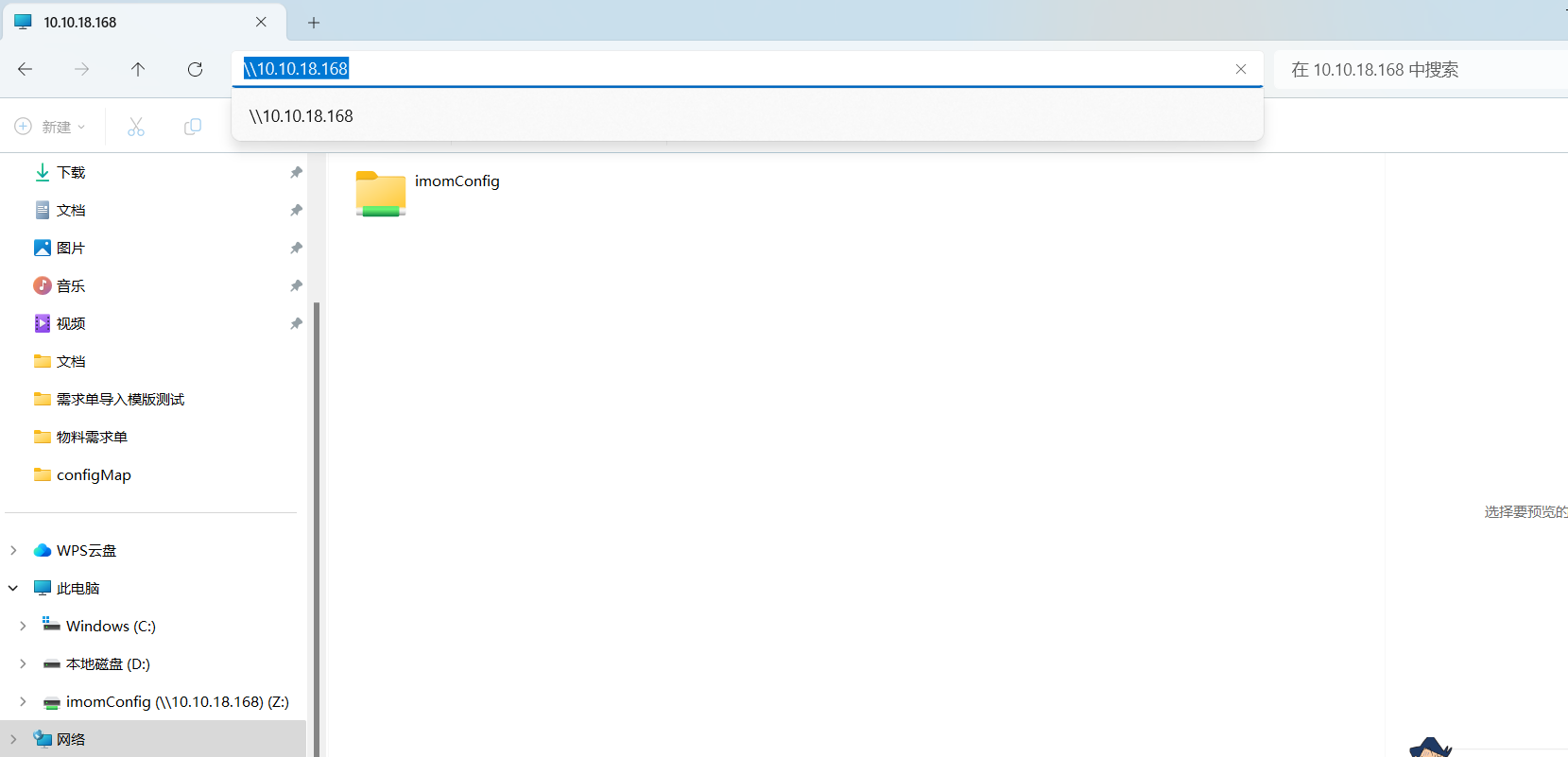
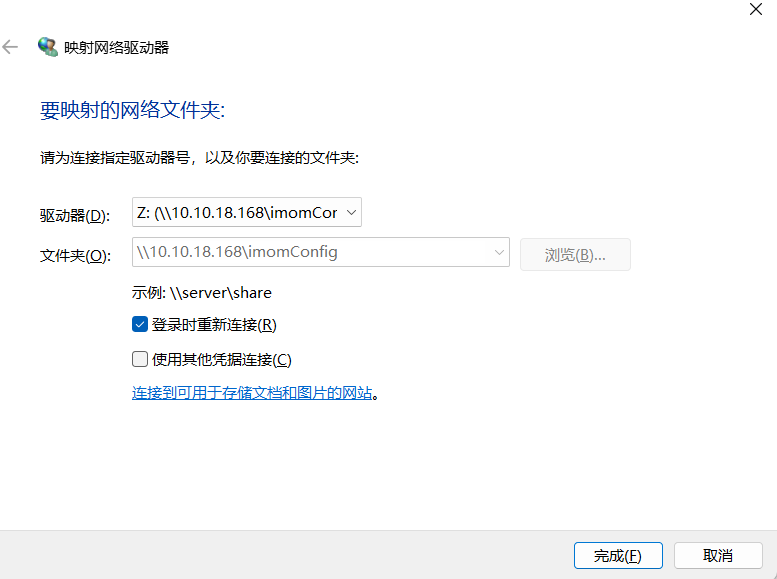
右键"imomConfig", 映射网络驱动器, 驱动器选择 Z:盘,点"完成"
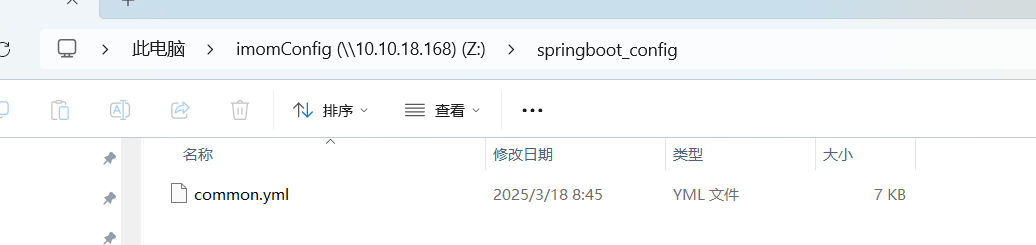
打开"我的电脑", 打开Z盘,确认存在 springboot_config/common.yml 文件
# 2. 配置文件说明
打开任意一个后端微服务内的application.yml 文件,内容大致如下:
server:
  port: 8089

spring:
  application:
    name: @artifactId@
  config:
    import:
      - optional:classpath:common.yml  // 优先级: 1
      - optional:file:Z:\\springboot_config\\common.yml  // 优先级: 2(公共文件,所有人都可以修改)
      - optional:classpath:${spring.application.name}.yml  // 优先级: 3
      - optional:file:/springboot_config/common.yml  // 优先级: 4(部署专用)
      - optional:file:/springboot_config/${spring.application.name}.yml  // 优先级: 5(部署专用)
2
3
4
5
6
7
8
9
10
11
12
13
优先级数字高的,会覆盖优先数字低的
注意: 不要提交application.yml文件,新增的业务配置填写到mom-xxx-biz.yml 文件上
# 启动顺序
1. admin-upms-biz/AdminApplication   [注意启动完毕输出路由初始化完毕再去启动其他模块]
2. admin-auth/AuthApplication
3. kernel-biz/KernelApplication
4. [需要开发的其他微服务]
5. admin-gateway/GatewayApplication  [需等其它服务启动成功再启动]
2
3
4
5
6
IDEA service 面板可能显示不全 SpringBoot 的 Main 启动类,直接按上边模块去根目录找 Main 方法启动即可。
# 访问接口文档
knife4j 是为 Java MVC 框架集成 Swagger 生成 Api 文档的 增强解决方案(在非 Java 项目中也提供了前端 UI 的增强解决方案),前身是 swagger-bootstrap-ui,取名 knife4j 是希望她能像一把匕首一样小巧,轻量,并且功能强悍!
# 访问 knife4j 页面
访问 http://mbm-gateway:8888/doc.html (opens new window) 打开 knife4j 接口文档页面。
请求入口必须是 mbm-gateway:8888 这种形式, 而不是 ip:8888 ,不然跨域。

注:需按前面方式修改本地host
2
3
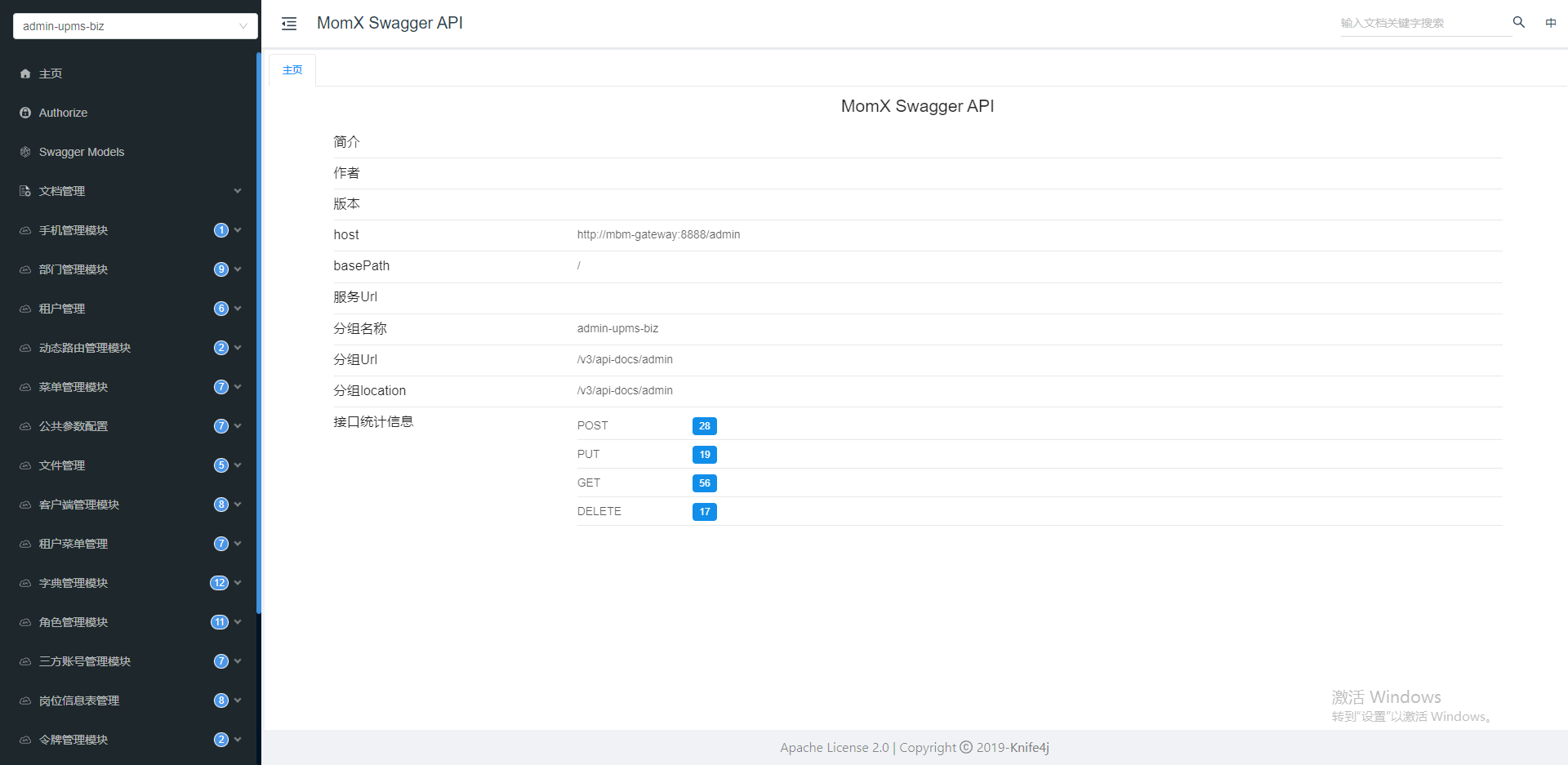
# 模拟登陆
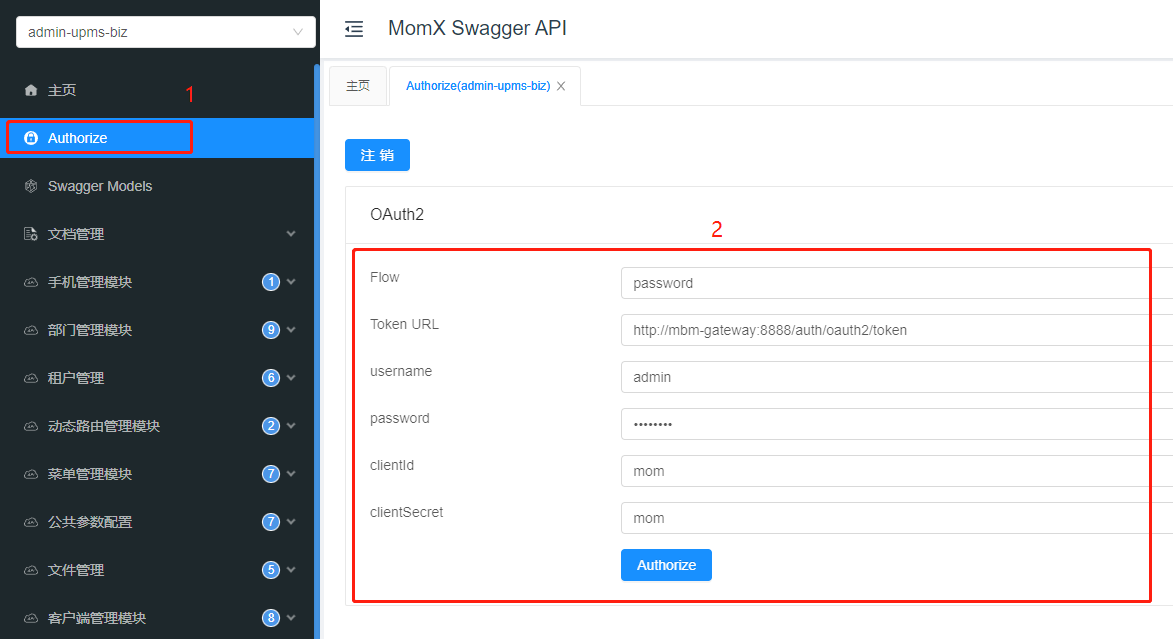
# 填写客户端信息
username: admin
password: JHsnKqdw    [123456加密后的密文]
client_id: mom
client_secret: mom
2
3
4
# 启动前端
根据需要选择要启动的微前端
# 查看node版本,确认大于16
node -v

# 安装前端依赖
yarn install --registry=http://192.168.181.114:8081/repository/npm-group/

# 启动
yarn run loc
2
3
4
5
6
7
8
启动后根据终端提示的地址访问前端界面,界面展示如图
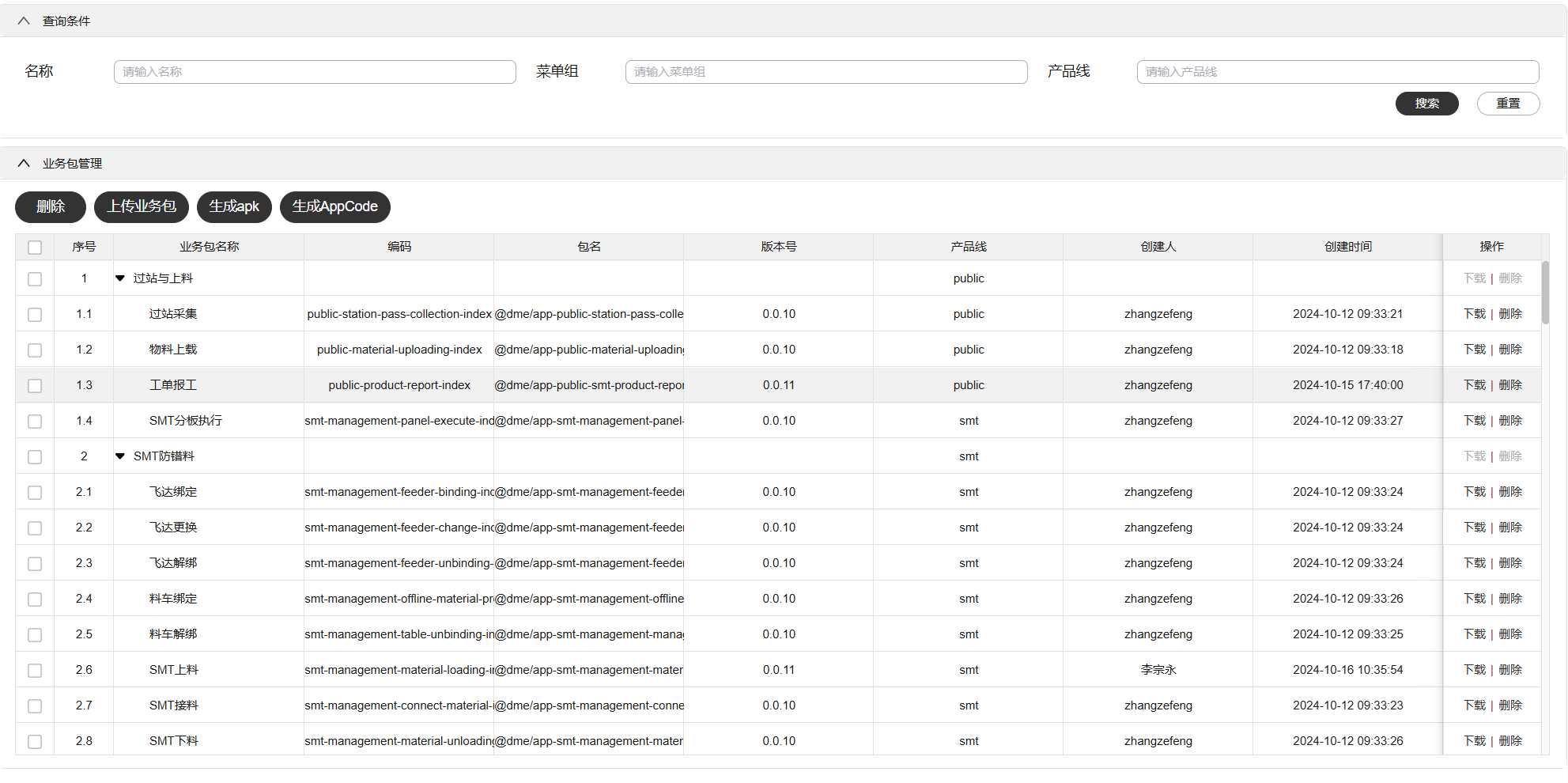
- 界面没有登录界面和顶部菜单是正常现象,因为发布时是以微前端形式嵌入无界微前端底座的,专注开发自己的业务就行。