
 按钮权限基础包
# @imom/button-permission
IMOM 前端 PC 按钮权限基础包
工程位于 @imom/button-permission (opens new window)。
@imom/button-permission 依赖包更新日志:
- [0.0.2] 功能实现
- [0.0.3] 修复:按钮权限会导致原来用
disabled控制按钮是否禁用的功能失效 - [0.0.4] 修复:按钮权限会导致原来用
v-show控制按钮是否展示的功能失效 - [0.0.5] 修复:按钮权限获取按钮字典时,默认 method 为 post
# 使用手册
# 前期准备(可以让前端开发帮忙完成)
- 将基础包引入微前端项目代码,并注册到全局指令
- 在项目根目录的
package.json添加@imom/button-permission,更新@dme/snack-ui版本为最新,最小可用按钮权限的版本号是0.0.43,
"dependencies": {
  "@imom/button-permission": "^0.0.5",
  "@dme/snack-ui": "^0.0.43",
},
1
2
3
4
2
3
4
- 在项目根目录的
main.js注册全局指令v-permission
import { createApp } from "vue";
import App from "./App.vue";
// 路由模块
import router from "@/router";
import createDirective from "@imom/button-permission";

const app = createApp(App);

// 注册指令
createDirective(app);

app.use(router).mount("#app");
1
2
3
4
5
6
7
8
9
10
11
12
2
3
4
5
6
7
8
9
10
11
12
- 在项目的
src/router/index.js修改路由守卫,确保在路由跳转前权限数据已加载
// ... 省略部分代码
import { initDataBtnTree } from "@imom/button-permission";

const router = createRouter({
  history: createWebHashHistory(config.basePATH),
  routes: routerMap
});

// 路由全局前置守卫
router.beforeEach(async (to, from, next) => {
  // ... 省略部分代码
  fetchDataDictionaryTree(next); // 获取华为数字字典树
});

// 获取华为数字字典树
function fetchDataDictionaryTree(next) {
  Promise.all([initDataDictionaryTree(), initDataBtnTree()])
    .then(res => {
      next();
    })
    .catch(err => {
      console.error("router fetchDataDictionaryTree err :>> ", err);
      next();
    });
}
1
2
3
4
5
6
7
8
9
10
11
12
13
14
15
16
17
18
19
20
21
22
23
24
25
2
3
4
5
6
7
8
9
10
11
12
13
14
15
16
17
18
19
20
21
22
23
24
25
- 增加项目中字典 SESSION_KEY_BTN 值
// ... 省略部分代码
SESSION_KEY_CARDS: "KEY_CARDS", // 卡片数据交互,包括登录信息
// 在 SESSION_KEY_CARDS 后面添加
SESSION_KEY_BTN: "KEY_BTN", // 按钮权限的key
1
2
3
4
2
3
4
# 具体使用(给按钮增加权限控制)
# 一、配置按钮权限
在联建四环境 (opens new window),通过系统管理-栏目管理配置页面按钮。
步骤:
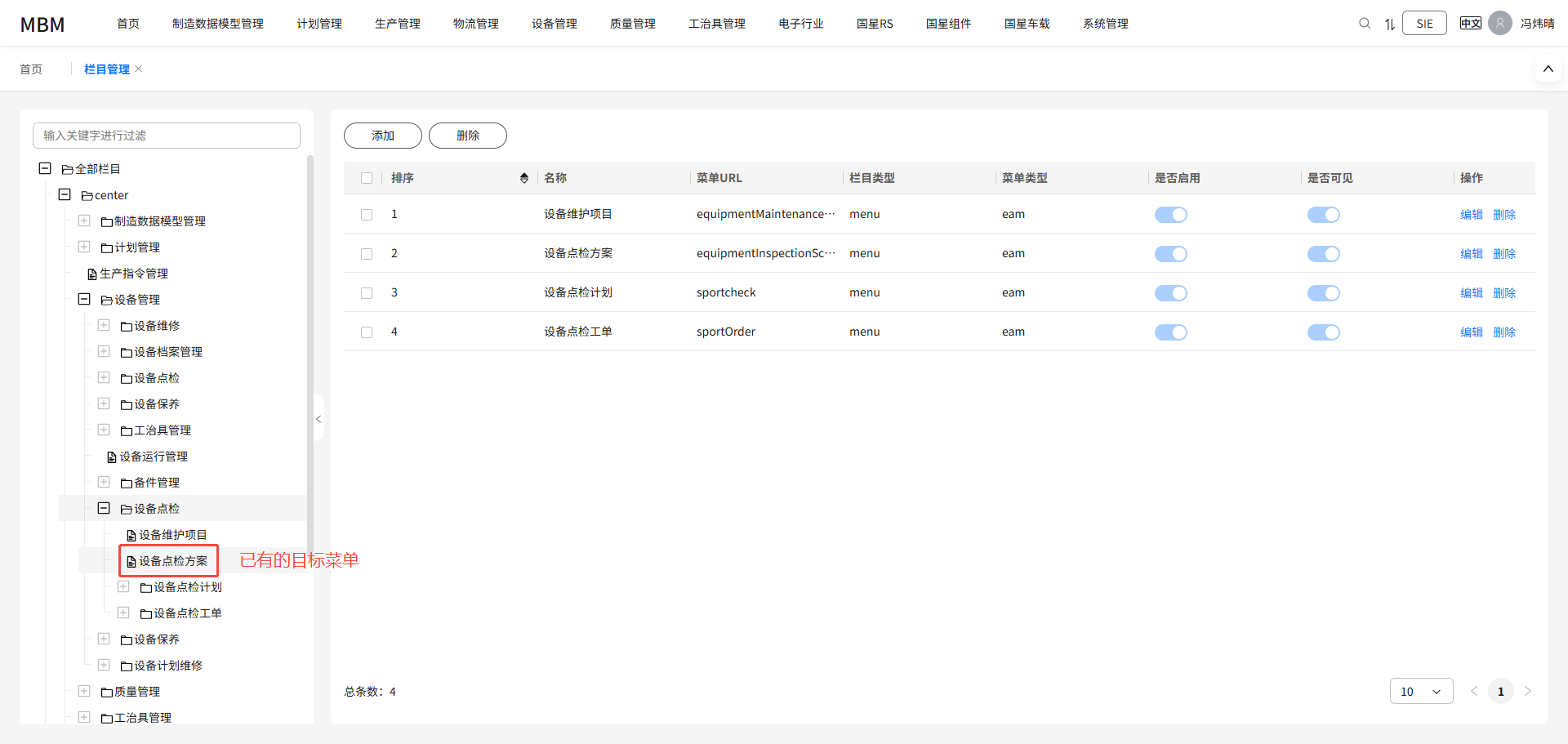
- 找到目标菜单所在位置。
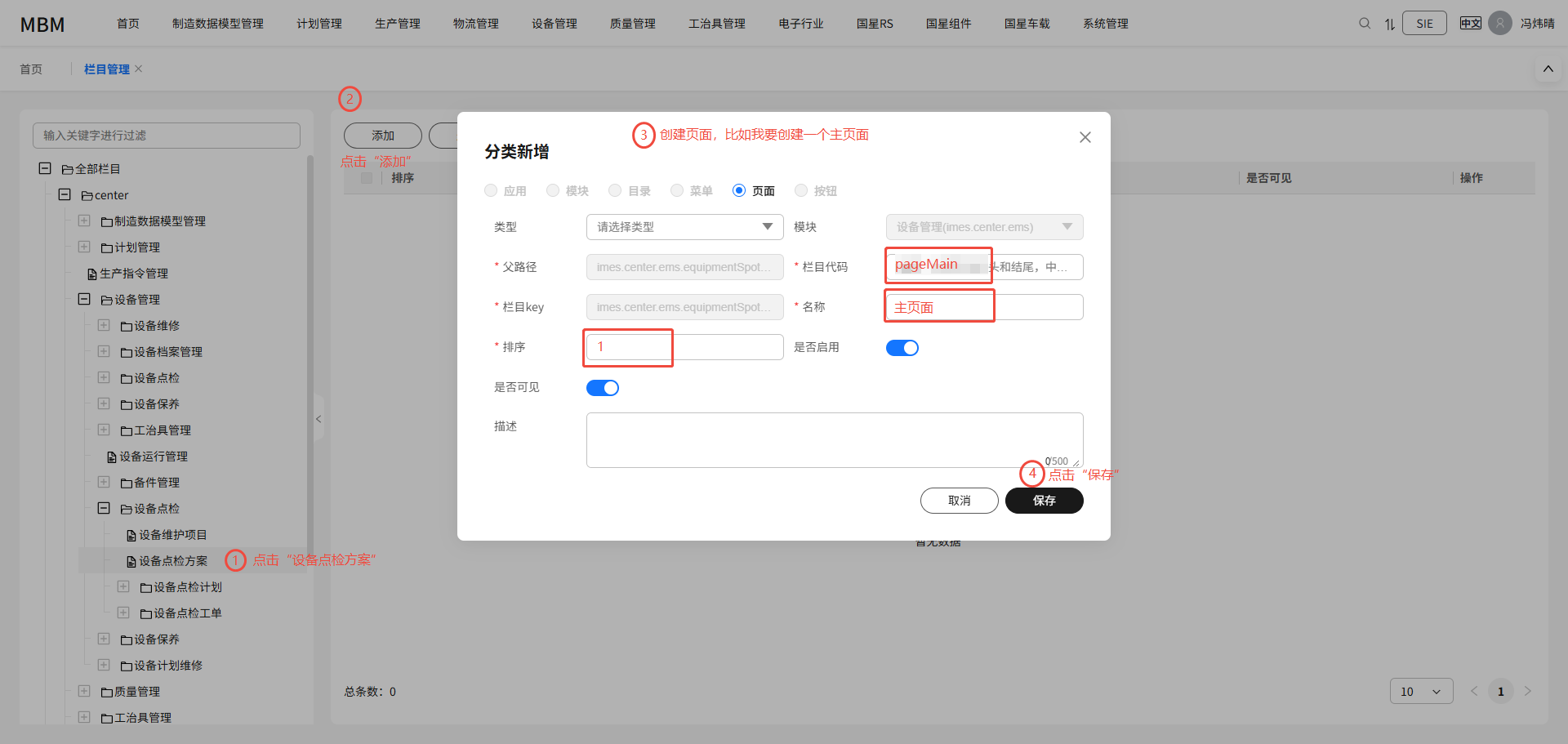
- 创建页面
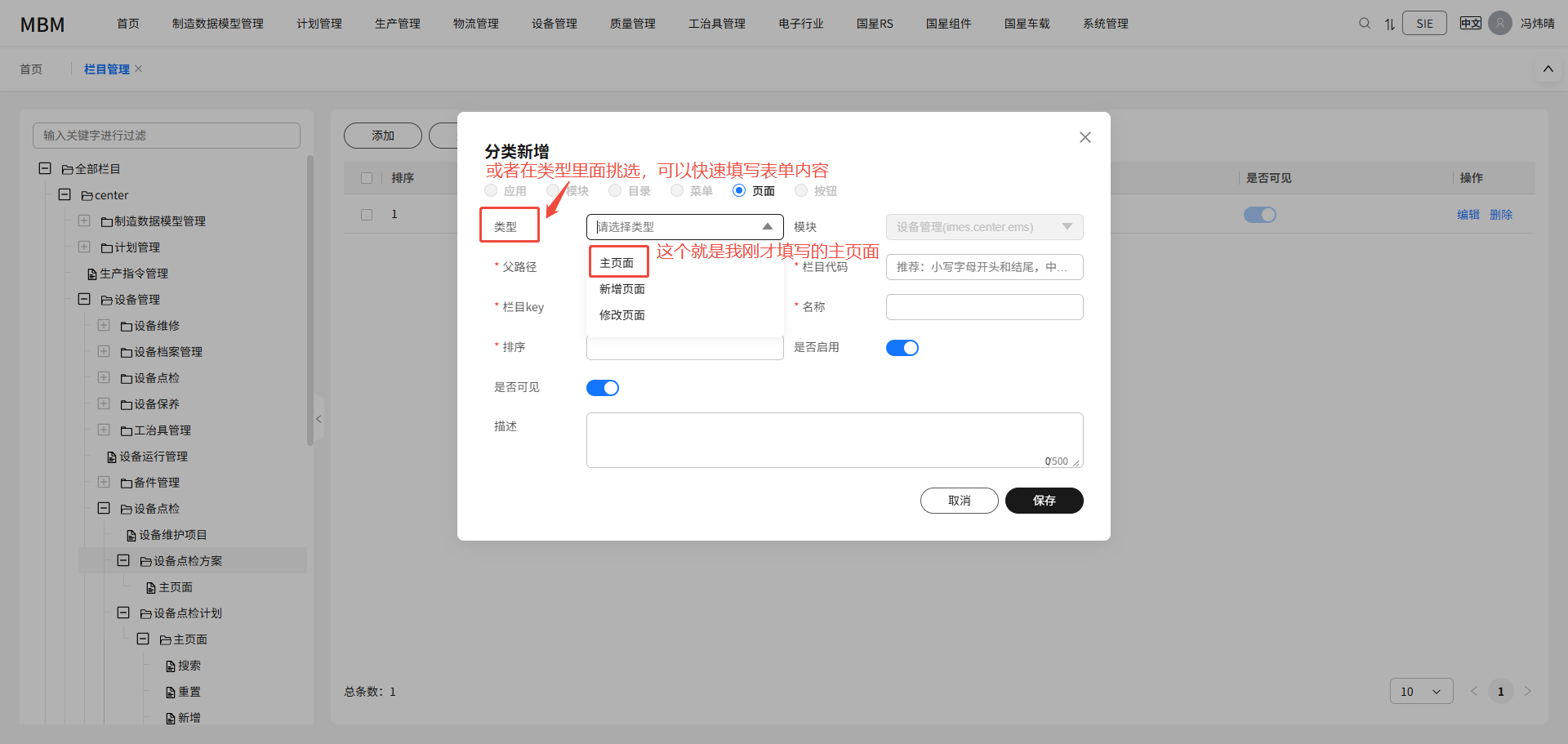 创建成功后,会发现左侧栏目结构发生了变化,
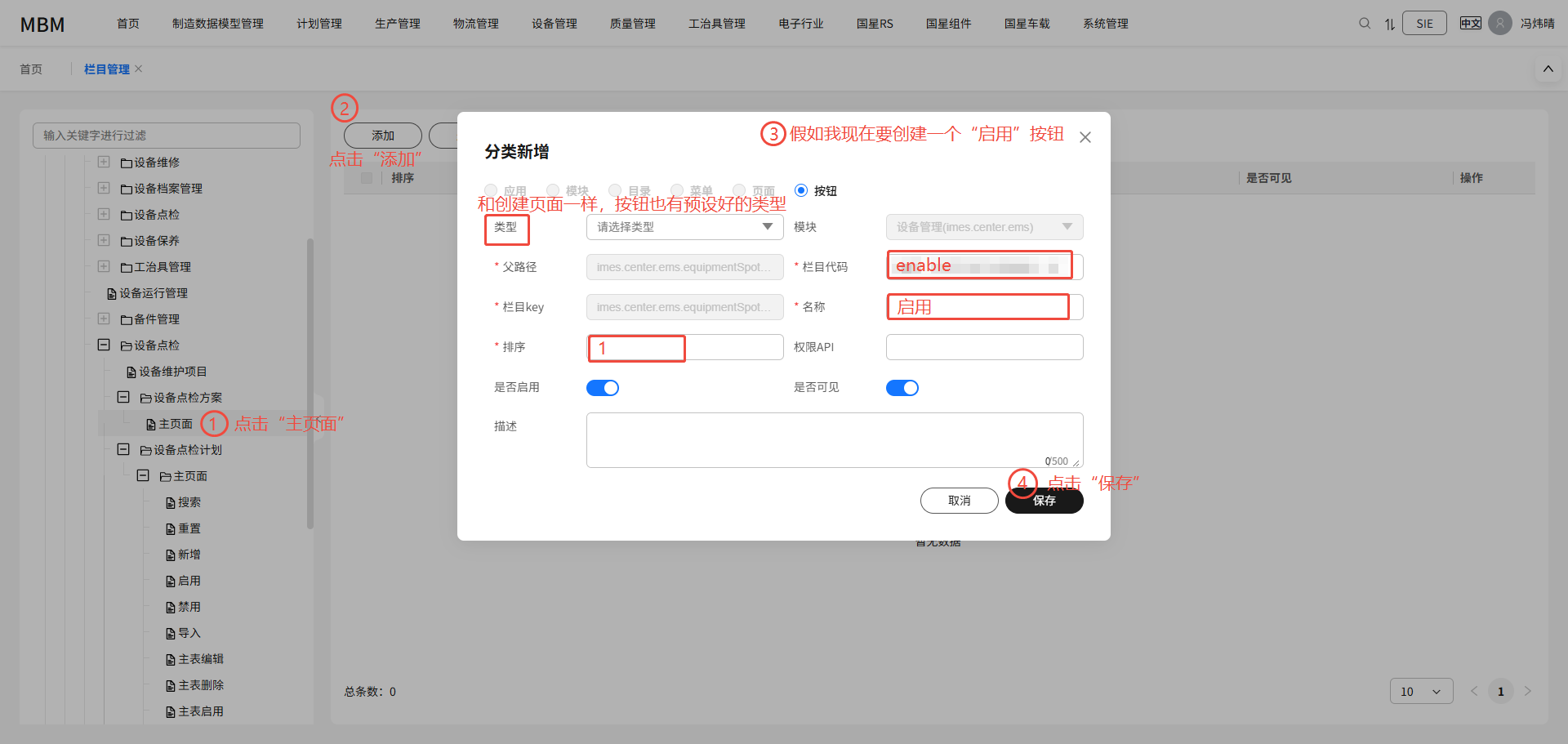
设备点检方案由一个文件变成一个文件夹,并新增了主页面文件。 - 创建按钮
- 给账号添加按钮权限
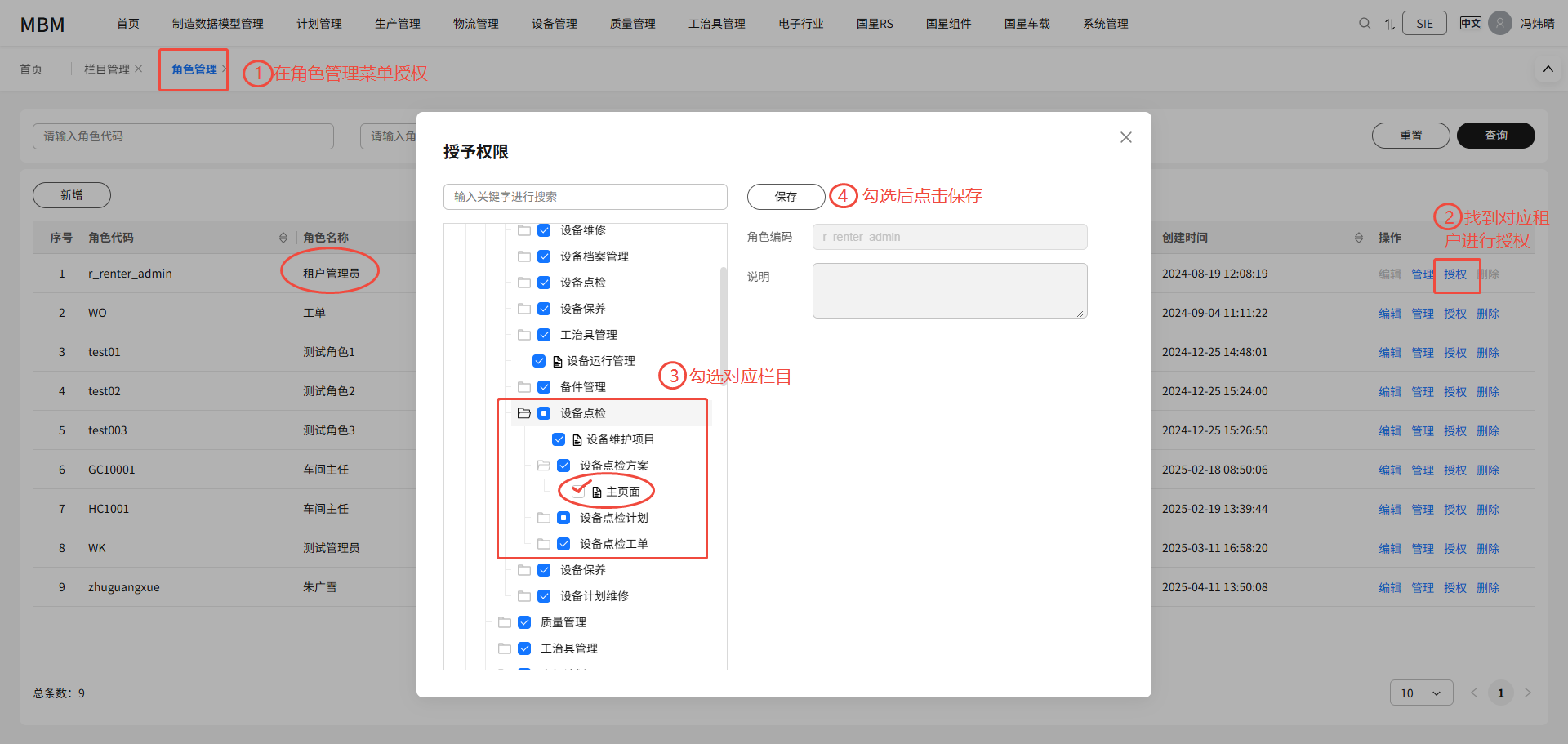
# 二、权限组成规则
以 imom-mes-ui的eam-ui的维修任务管理菜单为例子 (opens new window)。
菜单 URL
PS: 如果菜单URL有多级,例如station/check,用"."替换"/",替换后为station.check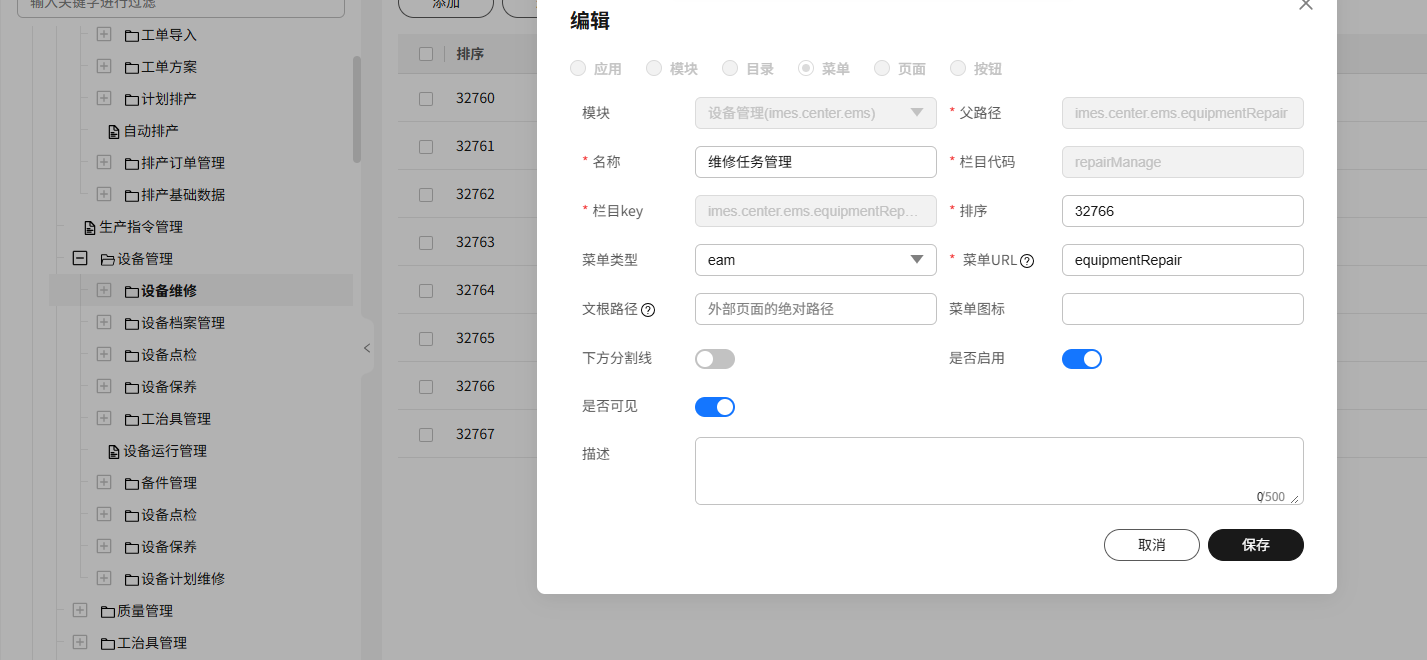
页面的栏目代码
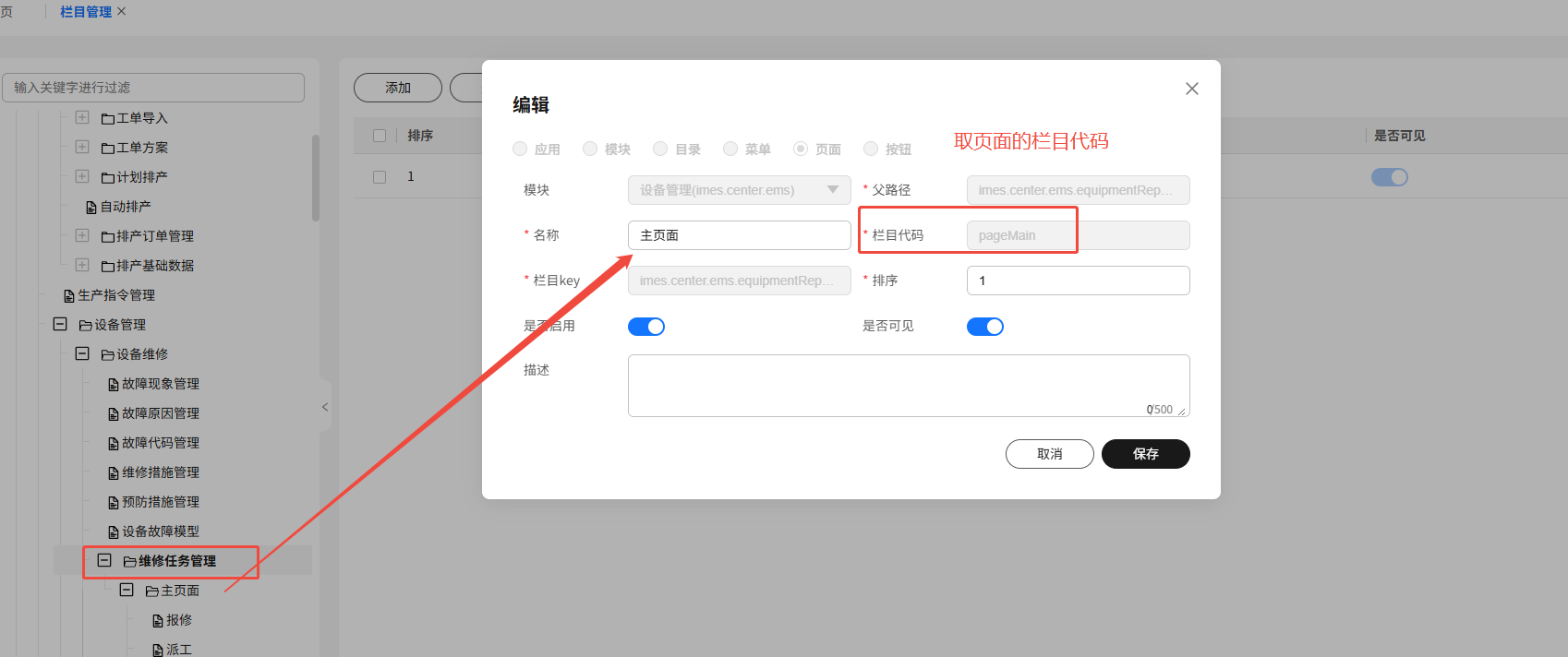
按钮的栏目代码
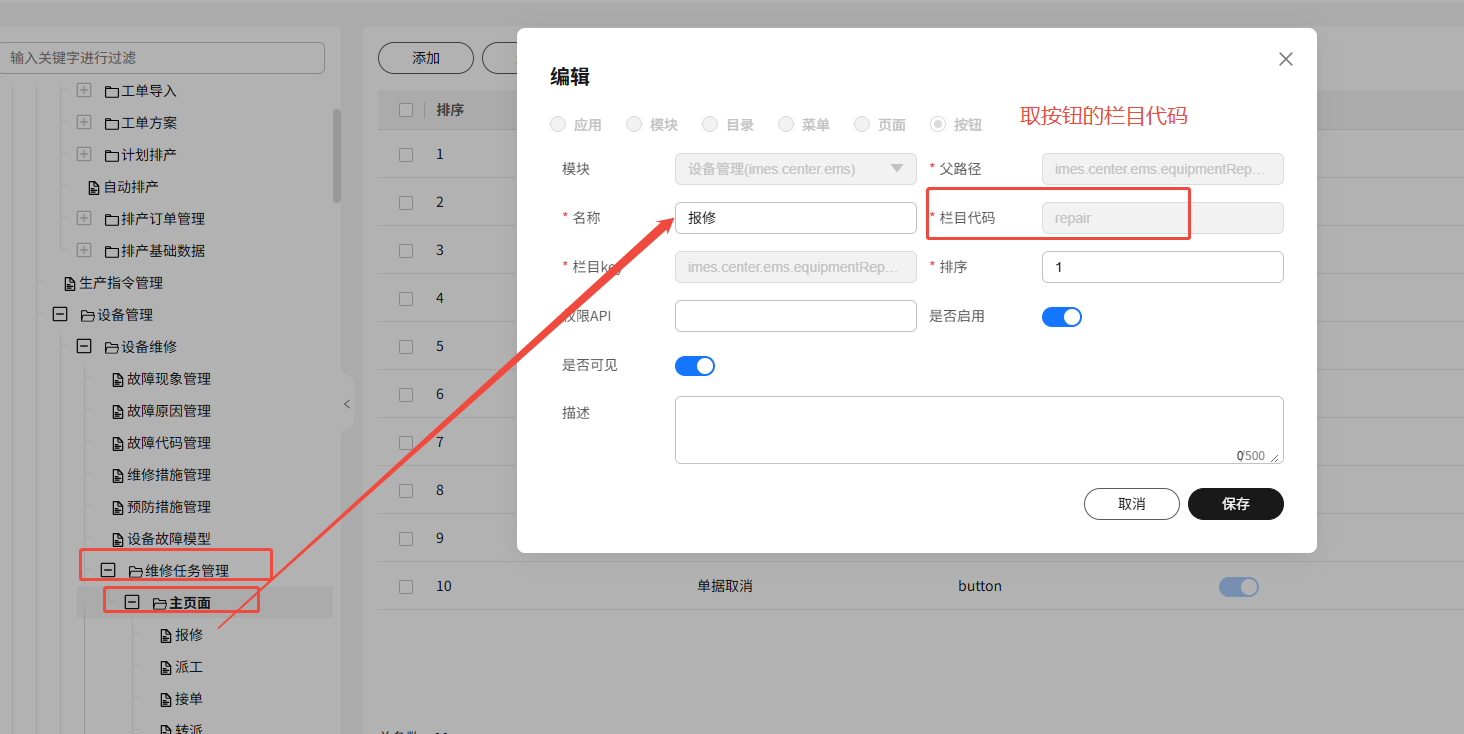
结合以上 3 步,最后得出权限key为equipmentRepair.pageMain.repair
# 三、按钮绑定权限
- 直接使用了
tiny-button的写法,加上指令v-permission="'equipmentRepair.pageMain.repair'"如果equipmentRepair.pageMain.repair存在于sessionStorage中,按钮会展示,否则隐藏。
<tiny-row>
  <tiny-button>默认按钮</tiny-button>
  <tiny-button type="primary" native-type="submit">主要按钮</tiny-button>
  <tiny-button type="success" v-permission="'equipmentRepair.pageMain.repair'">
    能看到的成功按钮
  </tiny-button>
  <tiny-button type="info">信息按钮</tiny-button>
  <tiny-button type="warning">警告按钮</tiny-button>
  <tiny-button type="danger">危险按钮</tiny-button>
</tiny-row>
<tiny-row>
  <tiny-button plain>朴素按钮</tiny-button>
  <tiny-button type="primary" plain>主要按钮</tiny-button>
  // 不存在 imes.center.mdm.panoram2icNavigation.ps_Tree.pageMain.btnSearch 这样的按钮key,所以它会被隐藏
  <tiny-button
    type="success"
    v-permission="'imes.center.mdm.panoram2icNavigation.ps_Tree.pageMain.btnSearch'"
    plain>
    不能看到的成功按钮
  </tiny-button>
  <tiny-button type="info" plain>信息按钮</tiny-button>
  <tiny-button type="warning" plain>警告按钮</tiny-button>
  <tiny-button type="danger" plain>危险按钮</tiny-button>
</tiny-row>
1
2
3
4
5
6
7
8
9
10
11
12
13
14
15
16
17
18
19
20
21
22
23
24
2
3
4
5
6
7
8
9
10
11
12
13
14
15
16
17
18
19
20
21
22
23
24
- 使用组件
sie-button-group,需要指定buttonList里属性perm的值,自动控制按钮是否显示
<sie-button-group :button-list="buttonList"></sie-button-group>
1
const buttonList = [
  {
    text: "新建",
    perm: "equipmentRepair.pageMain.repair",
    key: "add"
  },
  ...
];
1
2
3
4
5
6
7
8
2
3
4
5
6
7
8
- 使用组件
sie-table,需要指定actionBtnList里属性perm的值,自动控制按钮是否显示
<sie-table :action-btn-list="actionBtnList"></sie-table>
1
const actionBtnList = [
  {
    text: "新建",
    perm: "equipmentRepair.pageMain.repair",
    type: "add"
  },
  ...
];
1
2
3
4
5
6
7
8
2
3
4
5
6
7
8
在线编辑 (opens new window)