
 本地部署运行
# 环境准备
# 1. node.js 和 npm
# a. 安装
目前统一使用的版本是 18.20.3 (opens new window) 基于对其他项目的本地运行node版本兼容,应该直接下载一个nvm (opens new window)。
NVM(Node Version Manager)是一种用于管理多个Node.js版本的工具。它允许用户使用简单的命令在本地下载任何远程长期支持(LTS)版本的Node.js,并直接从命令行在Node.js的多个版本之间轻松切换。此外,NVM还允许用户设置别名以轻松在不同下载版本的Node.js之间切换。NVM的目的是解决在工作中可能需要同时进行多个不同NodeJS版本的项目开发时,维护多个版本的node将会是一件非常麻烦的问题。通过NVM,用户可以在同一台设备上进行多个node版本之间切换,从而方便地管理不同项目的Node.js环境需求。
i. nvm下载和安装(不推荐放C盘)
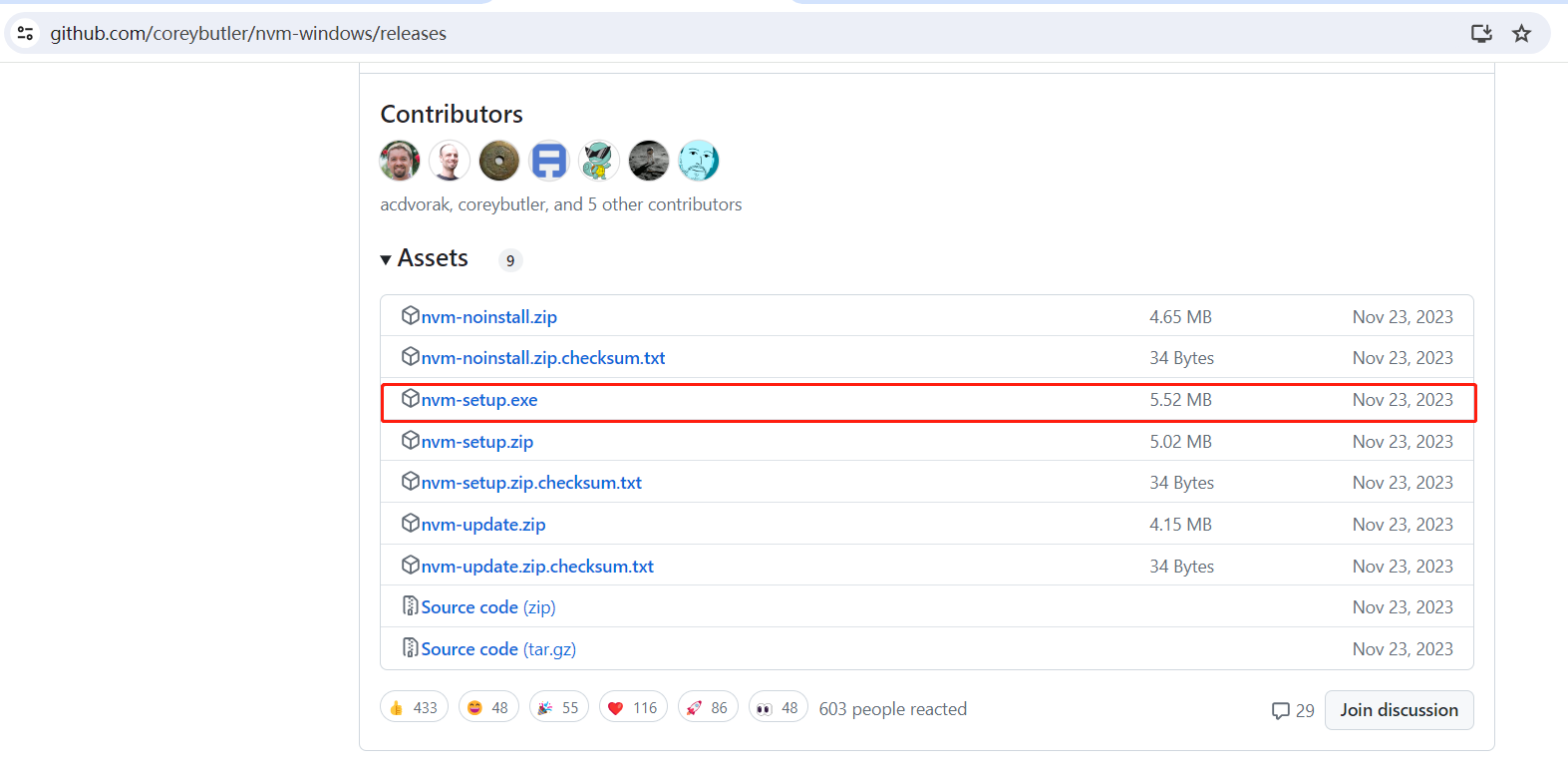 基本是点【下一步】傻瓜式安装。
ii. node.js下载和安装
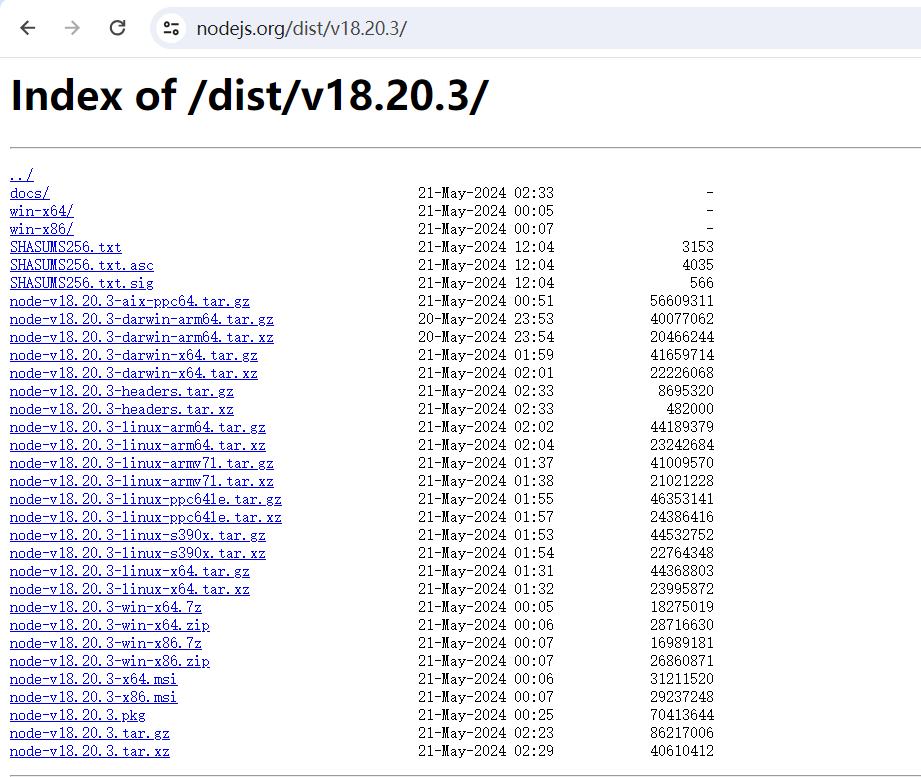 基本是点【下一步】傻瓜式安装。安装 node.js 时,会自动安装 npm。
# b. 检查是否安装成功
# 查看 nvm 版本号,有提示版本号说明安装成功
nvm -v

# 查看 node.js 版本号,有提示版本号说明安装成功
node -v

# 查看 npm 版本号,有提示版本号说明安装成功
npm -v
2
3
4
5
6
7
8
# c. nvm 安装 Node v18.20.3
- i. 找到 nvm 安装路径所在的文件夹,打开 settings.txt 文件
# 在 settings.txt 文件里配置镜像源(淘宝源)
node_mirror: http://npmmirror.com/mirrors/node/
npm_mirror: http://registry.npmmirror.com/mirrors/npm/
2
3
- ii. 安装 Node v18.20.3
# 安装对应的版本
nvm install 18.20.3

# 切换到使用指定的版本
nvm use 18.20.3

# 检查是否切换成功(查看node、npm版本)
node -v
npm -v

# 检查已安装的所有node.js版本列表
nvm list
2
3
4
5
6
7
8
9
10
11
12
# 2. yarn
# a. 安装
# 全局安装yarn
npm install -g yarn
2
# b. 检查是否安装成功
# 查看 yarn 版本号,有提示版本号说明安装成功
yarn -v
2
# 3. pnpm
# a. 安装
# 全局安装pnpm
npm install -g pnpm
2
# b. 检查是否安装成功
# 查看 pnpm 版本号,有提示版本号说明安装成功
pnpm -v
2
# 4. 代码编辑器
为了很好地解决“因编辑器及其插件、代码格式化等问题而导致代码内容冲突”,建议还是使用 VSCode (opens new window),安装最新版本即可。下面提供了一份 VSCode 基础配置和插件配置:
# VSCode_配置
下载 VSCode_配置.code-profile 文件;
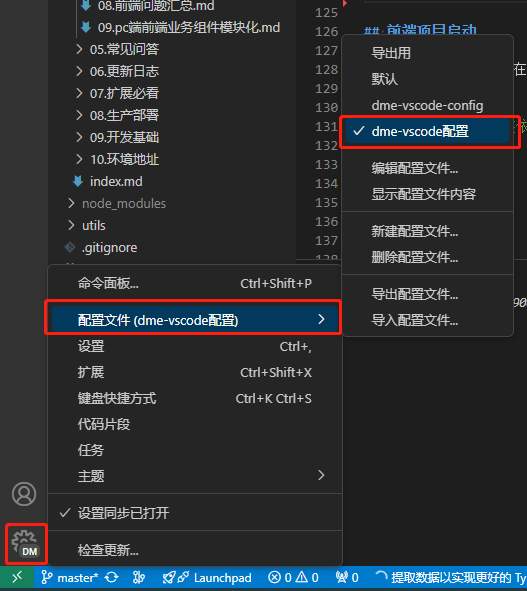
VSCode 左下角,点击设置图标,选择【导入配置文件】
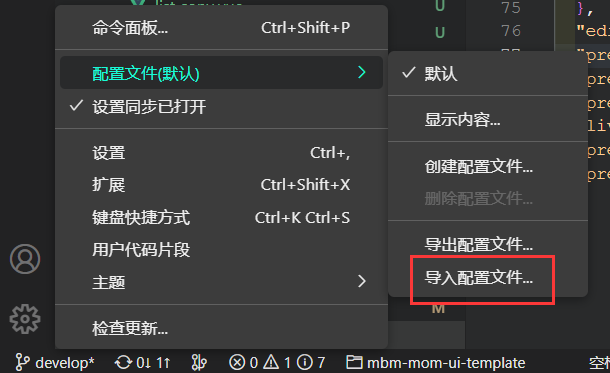
- 在上方点击【选择文件...】,导入步骤一下载的 CODE-PROFILE 文件。
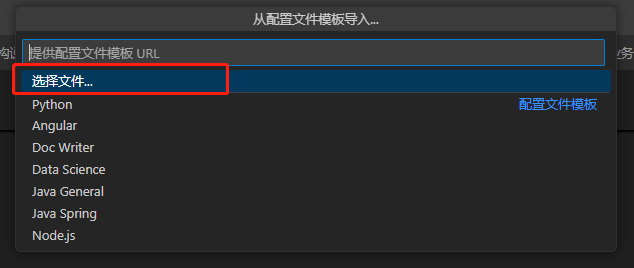
- 点击【创建配置文件】,并自定义一个配置名称,再按【创建】
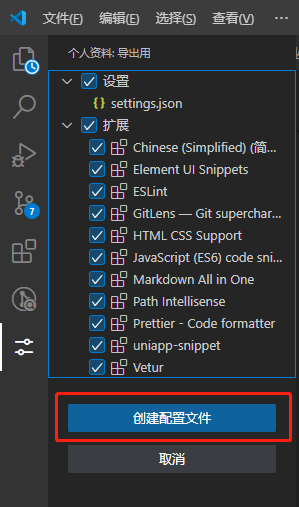
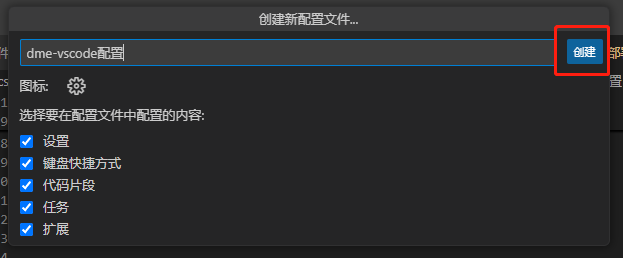
- 选择刚才导入的配置,插件会自动安装
# 5. 前端项目启动
- 拉取项目到本地后,在项目根目录下启用终端, 执行安装依赖包命令;
# 目前发现用yarn 安装依赖包比较齐全(类似npm install)
yarn install
2
- 执行启动项目命令。
npm run dev
# 6. npm包开发
# 配置准备工作
!按照以下步骤执行:
# 1.设置上传的源服务器
# ①设置上传的源服务器
npm config set registry http://192.168.181.114:8081/repository/npm-hosted/ # 设置npm使用npm-hosted源
npm config get registry # 查看镜像源是否设置成功
2
3
# 2.登录
# ②登录
npm login
# Username: admin
# Password: sie123456 # 输入密码不会显示
# Logged in on http://192.168.181.114:8081/repository/taobao_npm. # 登陆成功
2
3
4
5
# 3.切换dme的npm私库源
# ③设置源集合
npm config set registry http://192.168.181.114:8081/repository/npm-group/	# 部门私库集合,包含其他npm源
2
# 打包与发布
!按照自己需要执行相关命令,不是全部都要执行
# 仅打包,不更新版本号,不发布。可用于测试代码是否正常,正常则能打包成功
npm run build

# 仅发布,不打包,不更新版本号(必须有打包文件才能发布,不然会报错)
npm run publish:hosted

# 半自动:先更新版本号->发布到私库
npm run publish:r # 0.0.0-1 => 0.0.0-2
npm run publish:z # 0.0.1-2 => 0.0.2-0
npm run publish:y # 0.1.2-3 => 0.2.0-0
npm run publish:x # 1.2.3-4 => 2.0.0-0

# 自动:先打包->更新版本号->发布到私库
npm run build:r # 0.0.0-1 => 0.0.0-2
npm run build:z # 0.0.1-2 => 0.0.2-0
npm run build:y # 0.1.2-3 => 0.2.0-0
npm run build:x # 1.2.3-4 => 2.0.0-0
2
3
4
5
6
7
8
9
10
11
12
13
14
15
16
17
# 版本号说明
版本号格式为 MAJOR.MINOR.PATCH-PRERELEASE,其中:
MAJOR:主版本号,当有不兼容的 API 修改时递增。
MINOR:次版本号,当有向下兼容的功能性新增时递增。
PATCH:修订号,当有向下兼容的问题修正时递增。
PRERELEASE:特殊版本号
- 先行版本:在修订号后加上连接号和标识符,如
1.0.0-alpha.1、1.0.0-beta.2、1.0.0-rc.3,表示版本不稳定。 - 版本编译信息:在版本号后加上加号和标识符,如 1.0.0+20130313144700,用于提供额外信息。
- 先行版本:在修订号后加上连接号和标识符,如
提示
升级前重点关注可能造成【破坏性】的更新。
版本号规则:主版本号.次版本号.修订版本号-开发版本号
主版本号: 当功能模块有较大的变动,比如增加多个模块或者整体架构发生变化。此版本号由项目决定是否修改。
次版本号: 当功能有一定的增加或变化,比如增加菜单、增加自定义视图等功能。此版本号由项目经理或架构师决定是否修改。
修订版本号: 一般是 Bug 修复或是一些小的变动,要经常发布修订版,时间间隔不限,修复一个严重的bug即可发布一个修订版。此版本号由开发负责人决定是否修改。
开发版本号: 用于记录APP的临时修改,每次对当前APP的项目的临时修改都需要更改临时版本号。此版本号由开发人员决定是否修改。
主版本号加1 的情况:- 功能模块有较大的变动
- 整体架构发生变化
次版本号加1 的情况:- 新增基础、业务组件
- 增加多个模块
- 不完全能兼容原有功能的更新
- 模块代码的重构
修订版本号加1 的情况:- 【确认】为框架 bug 并且已修复
- 组件有变更
- 新增 拓展包
开发版本号加1 的情况:- 开发人员增加、重构了模块,或修复了bug之后用于调试
# 更新规则
版本号的更新遵循以下规则:
- 版本号只升不降,不得在数字前面加0。例如不能是
1.01.0,应该是1.1.0。 - 当主版本号升级时,次版本号和修订版本号需要归零。例如
1.1.1->2.0.0。 - 当次版本号升级时,主版本号不变,修订版本号归零。例如
1.1.1->1.2.0。 - 当修订版本号升级时,主版本和次版本号都不变。例如
1.1.1->1.1.2。 - 一般第一个正式版本应为
1.0.0。 - 处于开发测试阶段的版本一般为
0.y.z,如果不发布,则默认为0.0.0,如果发布第一个测试版本则是0.1.0,如果修复第一个测试版本则是0.1.1,如果更新第二个测试版本则是0.2.0。
# 版本范围指定
在 package.json 文件中,可以使用不同的符号来指定版本范围:
^:仅接受次要版本和补丁版本的更新。例如^0.13.0将匹配0.13.1和0.14.0。~:仅接受补丁版本的更新。例如~0.13.0将匹配0.13.1(不是0.14.0)。>:接受任何高于指定版本的更新。<:接受低于指定版本的任何版本的更新。>=:接受大于或等于指定版本的任何版本。<=:接受小于或等于指定版本的任何版本。=:仅接受确切指定的版本。-:接受一系列版本。例如1.0.0-1.10.10将匹配1.5.0(不是1.11.0)。x.x.x:仅接受指定版本(无符号)。例如=3.0.0将匹配3.0.0,而不是3.0.1。latest:始终获得可用的最新版本。
# nexus查看发布的npm包
DME的nexus(IP)地址:http://192.168.181.114:8081/#browse/browse:npm-hosted (opens new window)