
 iDME私有化部署流程
# iDME私有化部署流程图
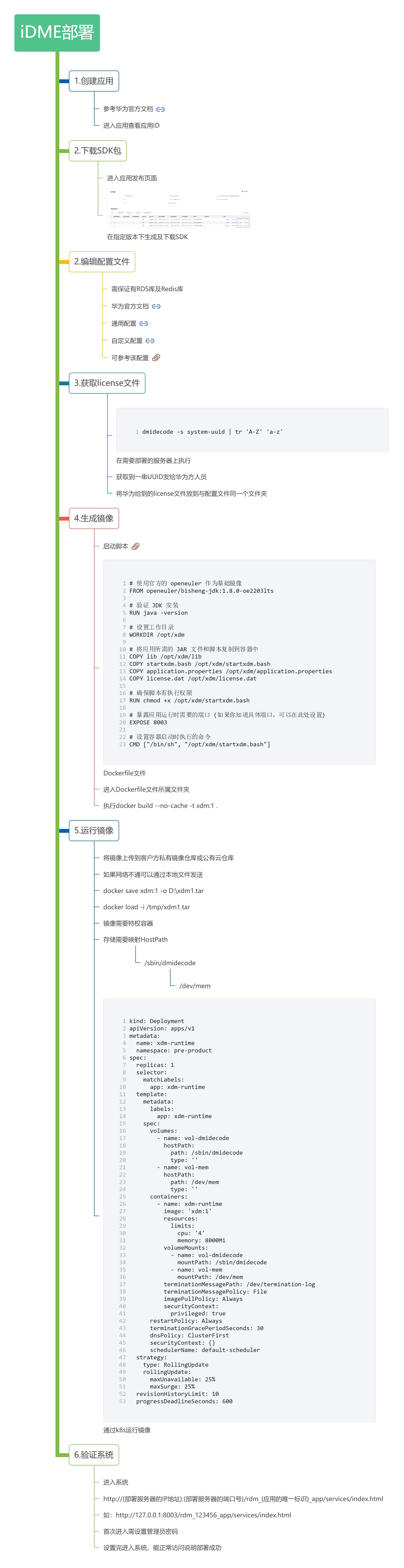
# iDME私有化部署首次部署流程说明
# 1. 创建应用
- 查看华为官方文档 (opens new window) 根据提示创建应用
- 进入应用中心查看应用ID
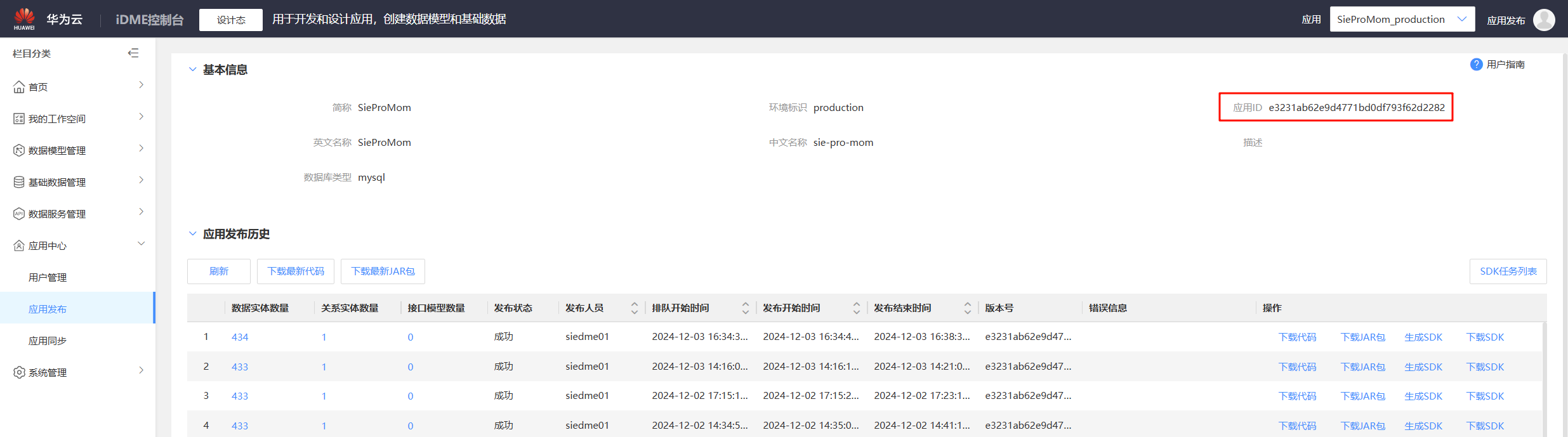
# 2. 下载SDK包
- 进入应用发布页面
- 在指定版本下生成及下载XDM-F SDK包
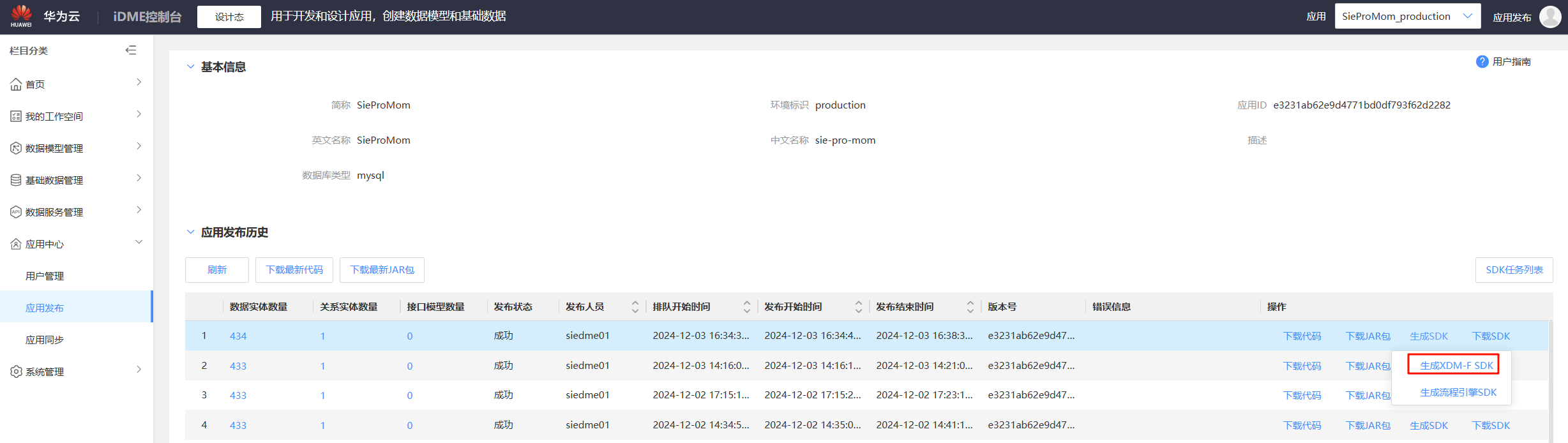
- 解压下载的SDK包
tar -xvf {SDK包所在路径} -C {解压的路径}1
# 3. 编辑配置文件
- 需保证有RDS库(MySQL数据库)及Redis库
- 阅读华为官方文档
- 可参考该配置进行调整
# 数据库配置
RDS_IP=192.168.168.207  # 数据库地址,需修改
RDS_PORT=31446  # 数据库端口,需修改
RDS_NAME=root  # 数据库用户名,需修改
RDS_PASSWORD=test  # 数据库密码,需修改
RDS_TYPE=mysql
RDS_DATABASE=xdm-test # 数据库名,需修改

# Redis配置
REDIS_HOST=192.168.168.54 # Redis地址,需修改
REDIS_PASSWORD=123456 # Redis密码,需修改
REDIS_PORT=6379 # Redis端口,需修改
REDIS_TYPE=SINGLE

# 公共信息配置
TENANT_ID=e3231ab62e9d4771bd0df793f62d2282 # 应用ID,需修改
APP_NAME=SieProMom # 应用名称,需修改
APP_IDENTIFIER=e3231ab62e9d4771bd0df793f62d2282 # 应用ID,需修改
PAAS_APP_NAME=siepromom # 应用名称的小写,需修改
server.ssl.enabled=false
olc.config.path=/opt/deploytest/olc
xdm.delegate.bean.inject=false
server.servlet.context-path=/rdm_e3231ab62e9d4771bd0df793f62d2282_app/services/ # 格式:/rdm_{应用ID}_app/services/,需修改
java.compile.lib.path=/opt/xdm/lib

# MongoDB配置
mongodb.init=false

# Kafka配置
kafka.init=false

# IAM配置
XDM_LOGIN_TYPE=LOCAL
ssf.sysmgr.sessionfilter.loginUrl=LOCAL
ssf.sysmgr.sessionfilter.ignorePattern=/getIndexUrl;/v1/health;/v1/login/login;/v1/login/logout;/v1/login/verifycode;/v1/firstlogin/users;/v1/firstlogin/userpasswords:PUT;/static/**;/index.html;/HuaweiLog.ico;/HuaweiLog.png
ssf.login.logoutUri=https://192.168.168.54:8003//authui/logout # 登出地址,格式为:https://{站点地址}/authui/logout,需修改
OPEN_IAM_TOKEN_VALIDATION=false
RUNTIME_ENV_TYPE=IES
XDM_SDK_DEPLOY_ENABLE=true

# 禁用二级缓存
OPEN_SECOND_LEVEL_CACHE=false

# 日志过滤
DEVSPORE_LOG_DESENSITIZATION_CONFIG=OFF
xdm.log.filter=false

# 关闭验证码
ssf.login.local.verifycode.verify-code=false

# 许可路径
xdm.license.licenseFile=/opt/xdm/license.dat # 许可文件路径,如无此配置则为试用状态,根据情况修改

# 高代码相关
CUSTOM_SERVICE_GLOBAL_SWITCH=true
CUSTOM_SERVICE_MANAGEABLE=true
CUSTOM_SERVICE_MODIFIABLE=true
CUSTOM_SERVICE_EXECUTABLE=true
CUSTOM_CODE_WHITELIST=


# tenant.info配置
tenant.info=
1
2
3
4
5
6
7
8
9
10
11
12
13
14
15
16
17
18
19
20
21
22
23
24
25
26
27
28
29
30
31
32
33
34
35
36
37
38
39
40
41
42
43
44
45
46
47
48
49
50
51
52
53
54
55
56
57
58
59
60
61
62
63
# 4. 获取license文件
- 在需要部署的服务器上执行
dmidecode -s system-uuid | tr 'A-Z' 'a-z'1 - 获取到一串UUID发给华为方人员
- 将华为给到的license文件放到与配置文件同一个文件夹
# 5. 生成镜像
- 根据启动脚本创建startxdm.bash文件,放到与配置文件同一个文件夹
cd /opt/xdm/
# 指定启动类
START_CLASS=com.huawei.microservice.rdm.RdmApplication

# 指定启动类所在路径,为lib目录下
LOAD_CLASSPATH=./lib/*:./
BIND_ADDRESS=`hostname -i`

# 从部署包中解压出olc配置文件
jar xvf ./lib/microserviceTemplate.app-1.0.0-SNAPSHOT-shaded-small.jar olc

# 执行java命令,以配置文件application.properties启动服务,并把日志输入到当前目录下的xdm.log中
sh -c "java -Xms8g -Xmx8g -Dconfig.file=/opt/xdm/application.properties -classpath $LOAD_CLASSPATH $START_CLASS --server.address=${BIND_ADDRESS} -Diit.test=true"
1
2
3
4
5
6
7
8
9
10
11
12
13 - 创建Dockerfile文件,放到与配置文件同一个文件夹
# 使用官方的 openeuler 作为基础镜像
FROM openeuler/bisheng-jdk:1.8.0-oe2203lts

# 验证 JDK 安装
RUN java -version

# 设置工作目录
WORKDIR /opt/xdm

# 将应用所需的 JAR 文件和脚本复制到容器中
COPY lib /opt/xdm/lib
COPY startxdm.bash /opt/xdm/startxdm.bash
COPY application.properties /opt/xdm/application.properties
COPY license.dat /opt/xdm/license.dat

# 确保脚本有执行权限
RUN chmod +x /opt/xdm/startxdm.bash

# 暴露应用运行时需要的端口 (如果你知道具体端口,可以在此处设置)
EXPOSE 8003

# 设置容器启动时执行的命令
CMD ["/bin/sh", "/opt/xdm/startxdm.bash"]
1
2
3
4
5
6
7
8
9
10
11
12
13
14
15
16
17
18
19
20
21
22
23 - 进入Dockerfile文件所属文件夹,文件夹下结构如下图
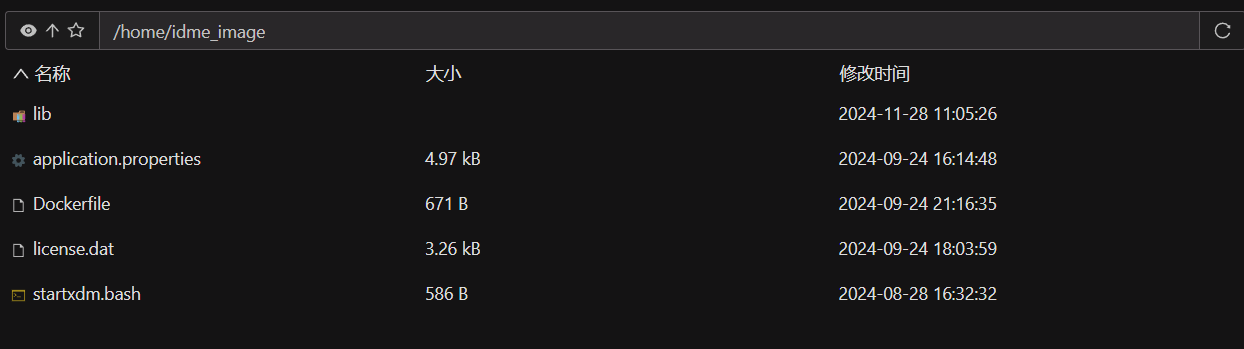
- 执行命令,生成镜像,镜像名及版本号可以自定义
docker build --no-cache -t xdm:1 .1
# 6. 运行镜像
- 将镜像上传到客户方私有镜像仓库或公有云仓库
- 如果网络不通可以通过本地文件发送
- 本地打包镜像文件可参考下面命令
docker save xdm:1 -o D:\xdm1.tar
docker load -i /tmp/xdm1.tar
1
2
- 启动容器
提示
容器需指定为特权容器
- Docker run时需要指定 --privileged=true
- K8s yarm 中需要指定 securityContext: privileged: true
提示
存储需要映射HostPath
- 映射路径为 /sbin/dmidecode 与 /dev/mem
- 可参考以下K8s yaml文件
kind: Deployment
apiVersion: apps/v1
metadata:
  name: xdm-runtime
  namespace: pre-product
spec:
  replicas: 1
  selector:
    matchLabels:
      app: xdm-runtime
  template:
    metadata:
      labels:
        app: xdm-runtime
    spec:
      volumes:
        - name: vol-dmidecode
          hostPath:
            path: /sbin/dmidecode
            type: ''
        - name: vol-mem
          hostPath:
            path: /dev/mem
            type: ''
      containers:
        - name: xdm-runtime
          image: 'xdm:1'
          resources:
            limits:
              cpu: '4'
              memory: 8000Mi
          volumeMounts:
            - name: vol-dmidecode
              mountPath: /sbin/dmidecode
            - name: vol-mem
              mountPath: /dev/mem
          terminationMessagePath: /dev/termination-log
          terminationMessagePolicy: File
          imagePullPolicy: Always
          securityContext:
            privileged: true
      restartPolicy: Always
      terminationGracePeriodSeconds: 30
      dnsPolicy: ClusterFirst
      securityContext: {}
      schedulerName: default-scheduler
  strategy:
    type: RollingUpdate
    rollingUpdate:
      maxUnavailable: 25%
      maxSurge: 25%
  revisionHistoryLimit: 10
  progressDeadlineSeconds: 600
1
2
3
4
5
6
7
8
9
10
11
12
13
14
15
16
17
18
19
20
21
22
23
24
25
26
27
28
29
30
31
32
33
34
35
36
37
38
39
40
41
42
43
44
45
46
47
48
49
50
51
52
53
# 7. 验证系统
- 进入系统,系统地址为 http://{部署服务器的IP地址}:{部署服务器的端口号}/rdm_{应用的唯一标识}_app/services/index.html
- 首次进入需设置管理员密码
- 设置完进入系统,能正常访问说明部署成功
# iDME私有化部署升级流程说明
# 1. 下载新版本SDK包
- 下载新版本SDK包,解压后,将解压后的文件放入Dockerfile所在目录,解压前最好把原目录下的lib文件夹删除,避免有文件遗留,参考命令
rm -rf {Dockerfile所在目录}/lib
tar -xvf {SDK包所在路径} -C {Dockerfile所在目录}
1
2
# 2. 打包升级镜像
- 进入Dockerfile所在目录,打包新版本镜像,记得镜像版本需比原版本号大
docker build --no-cache -t xdm:2 .1
# 3. 更新镜像
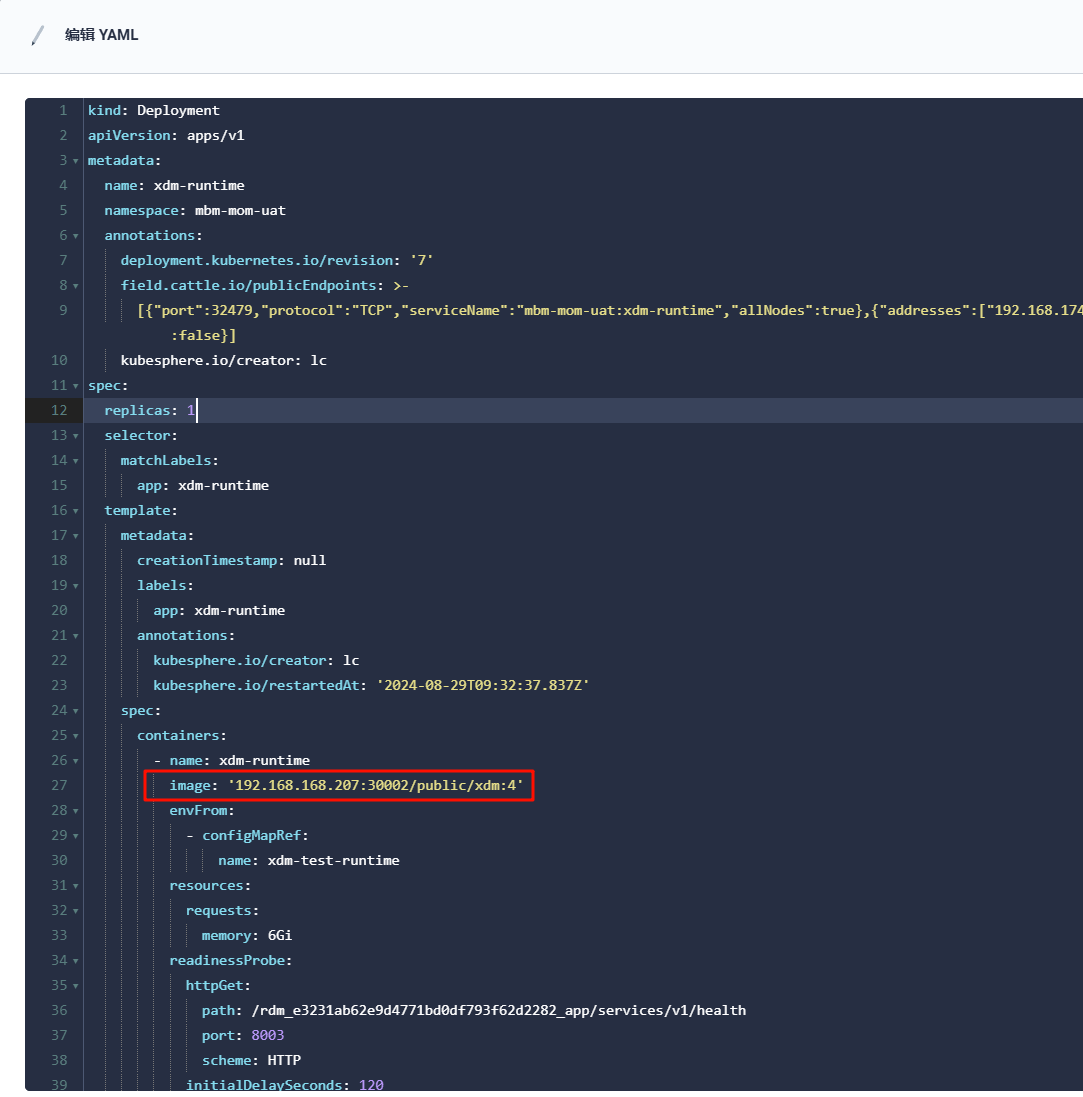
- 在K8s管理工具中修改pod镜像版本,重启pod
在线编辑 (opens new window)